Σε φροντιστήριο ο πελάτης λέγεται μαθητής, σε ιατρείο ασθενής, σε γυμναστήριο μέλος. Η λίστα βρίσκεται στο μενού Πελάτες (ή Μαθητές, Ασθενείς, Μέλη).
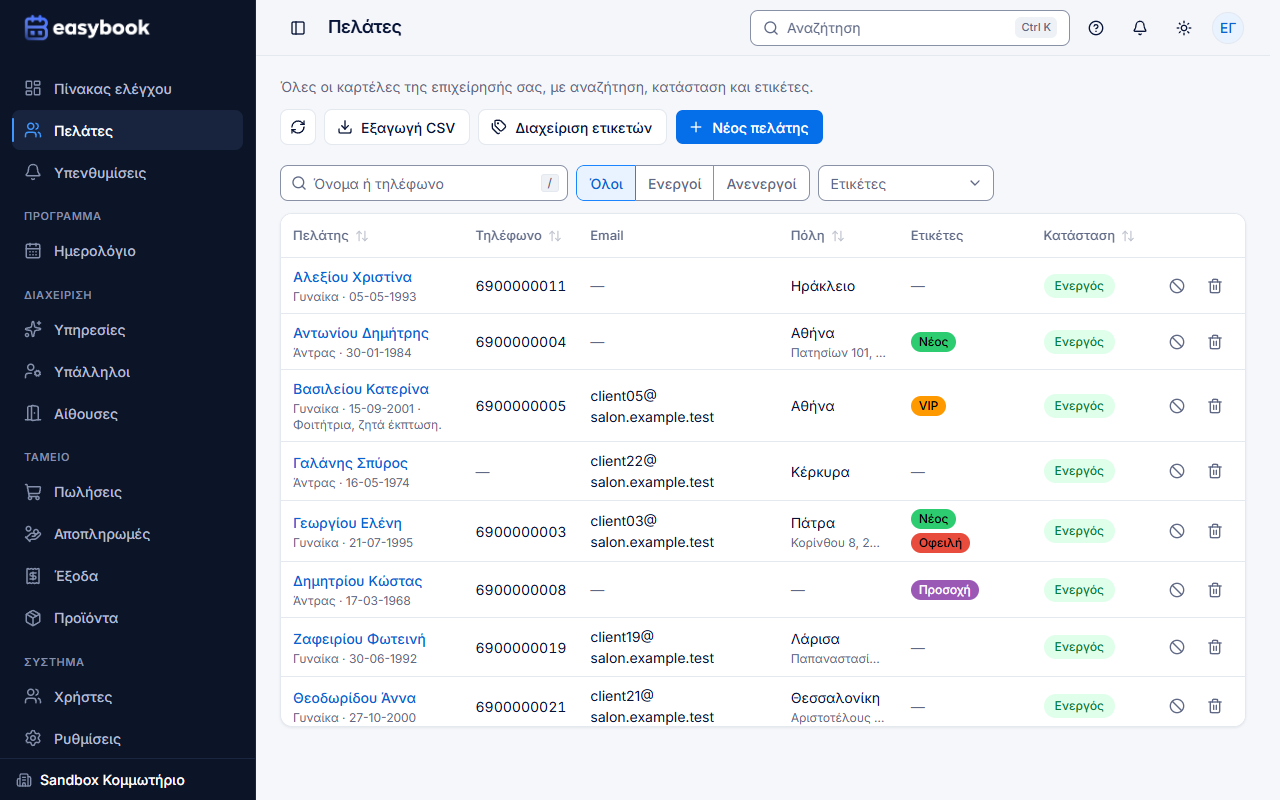
Αναζήτηση
- Στο πεδίο Όνομα ή τηλέφωνο γράψτε μέρος του ονόματος ή του τηλεφώνου. Δεν χρειάζεται ολόκληρο.
- Η λίστα στενεύει καθώς γράφετε.
- Αν μείνει ένας μόνο, πατήστε Enter και ανοίγει η καρτέλα του. Με το βελάκι κάτω πηγαίνετε στην πρώτη γραμμή.
Από οποιαδήποτε σελίδα μπορείτε να χρησιμοποιήσετε την Αναζήτηση πάνω δεξιά (Ctrl K), που ψάχνει επίσης ονόματα και τηλέφωνα.
Φίλτρα
- Όλοι / Ενεργοί / Ανενεργοί (στα μέλη Όλα / Ενεργά / Ανενεργά): δείχνει μόνο όσους είναι ενεργοί ή μόνο όσους έχετε απενεργοποιήσει.
- Ετικέτες: διαλέξτε μία ή περισσότερες. Η λίστα δείχνει όσους έχουν όλες τις ετικέτες που διαλέξατε.
Η αναζήτηση και τα φίλτρα συνδυάζονται. Για να τα καθαρίσετε, χρησιμοποιήστε το κουμπί Καθαρισμός. Η διεύθυνση της σελίδας κρατά τα φίλτρα, οπότε μπορείτε να την αποθηκεύσετε ή να γυρίσετε πίσω στη λίστα όπως την αφήσατε.
Ταξινόμηση και σελίδες
Πατήστε την επικεφαλίδα μιας στήλης (π.χ. Πελάτης, Τηλέφωνο, Πόλη, Κατάσταση) για να ταξινομήσετε. Κάτω από τη λίστα επιλέγετε 25, 50 ή 100 γραμμές ανά σελίδα.
Καλό να ξέρετε
- Ποιες στήλες φαίνονται εξαρτάται από το πλάτος της οθόνης· ό,τι δεν χωρά εμφανίζεται κάτω από το όνομα. Στο κινητό κάθε πελάτης είναι μια κάρτα με κουμπί κλήσης.
- Οι ανενεργοί πελάτες φαίνονται στη λίστα αλλά εμφανίζονται τελευταίοι στις λίστες επιλογής (π.χ. στο ραντεβού).